

Instalación de EC Store en Wix
Siga estos pasos para instalar EC Store en su sitio de Wix.
Advertencia
🚨 ¿Ya instaló manualmente una versión anterior de eContractor?
Si instaló EC Store en Wix antes de que se introdujera el nuevo método basado en la aplicación, deberá eliminar la versión anterior y volver a instalarla usando la aplicación oficial Wix-EContractor.
Cree la página de la tienda
- Desde el Editor de Wix, abra la barra lateral Site Pages and Menu (Páginas y menú del sitio) seleccionando
Pages & Menuen el extremo izquierdo. - Seleccione
+ Add Menu Item->New Page(Agregar elemento de menú -> Nueva página). - Elija el diseño
+ Blank Page(Página en blanco). - Asigne a la página el nombre que desee; algunas opciones populares son:
ShopBuy FiltersOrder Filters
Instale la aplicación oficial Wix-EContractor
- Visite el siguiente enlace en su navegador: 🔗 Instalar la aplicación Wix-EContractor
Información
🔐 Si aún no ha iniciado sesión, Wix le pedirá que inicie sesión en su cuenta antes de continuar con la instalación.
- Haga clic en Install App (Instalar aplicación).
- Seleccione el sitio de Wix donde desea instalar la tienda.
- Revise y acepte los Términos y Condiciones.
Consejo
💡 El widget se agrega automáticamente a la página que está viendo durante la instalación. Si termina en la página equivocada, no se preocupe: puede moverlo más tarde desde el Editor de Wix.
Agregue y configure el widget
- Si es necesario, vaya a la página correcta y arrastre el widget a ella desde:
Add Elements->App Widgets->eContractor - Centre el widget en la página.
- Con el widget seleccionado, haga clic en el ícono Stretch (Estirar), representado por flechas que apuntan hacia afuera.
- En Stretch Settings (Configuración de estiramiento), active la opción Stretch to full width (Estirar al ancho completo) para que quede en
true.
Paso final: publique sus cambios
Una vez que todo esté listo, verá una alerta titulada Your Almost There! (¡Ya casi termina!).
¿Cómo se ve la alerta?
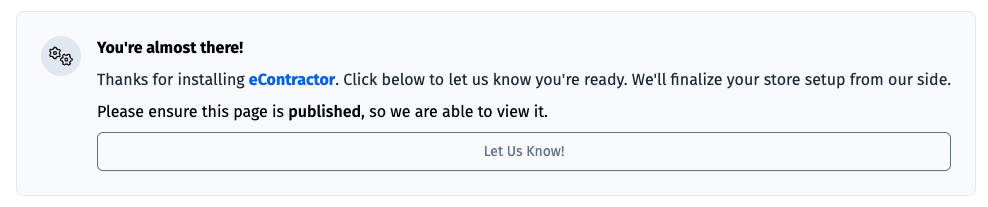
Haga clic en Publish (Publicar) para que su página esté en línea y sea de acceso público.
Advertencia
⚠️ Asegúrese de que la página esté en línea antes de seleccionar el botón Let Us Know (Avísenos), ya que necesitaremos poder acceder a la página.
Una vez publicada, haga clic en el botón Let Us Know. ¡Nuestro equipo pondrá su EC Store en funcionamiento lo antes posible!
Consejo
🚀 Una vez que su tienda esté en línea, ¡ya puede empezar a atraer tráfico a la página de su tienda y comenzar a vender!
¿Aún necesita ayuda?
Si tiene dudas sobre alguno de los pasos anteriores, no dude en comunicarse con nuestro equipo de soporte.
Con gusto le ayudaremos con la integración o responderemos cualquier pregunta que no esté cubierta en la documentación.