

Personalización del botón de activación de EC Quote
Después de instalar EC Quote en su sitio web, puede personalizar el botón desde la configuración de administración de EC Quote. Estas opciones le permiten controlar el texto del botón, el espaciado a su alrededor, su estilo y el tema de la interfaz de cotización sin modificar el código de inserción en su sitio web.
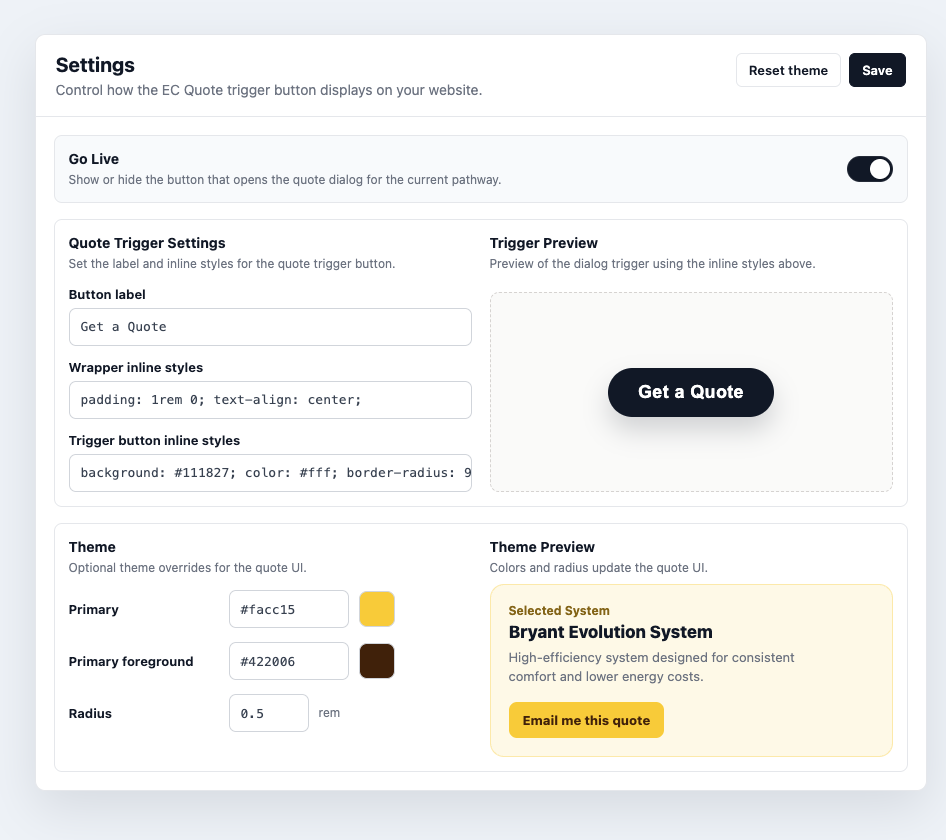
Go Live (Publicar)
Use Go Live para mostrar u ocultar el botón de activación de EC Quote en la ruta actual.
Cuando Go Live está activado, el botón de cotización aparece en cualquier lugar donde esté instalado el elemento <ec-quote></ec-quote>. Cuando Go Live está desactivado, el botón se oculta, pero el código de instalación puede permanecer en su lugar.
Consejo
Desactivar Go Live es la forma recomendada de retirar temporalmente EC Quote de una página. Solo elimine el elemento personalizado <ec-quote></ec-quote> de su sitio web si va a desinstalar por completo el complemento de esa ubicación.
Texto del botón
Use Button label (etiqueta del botón) para cambiar el texto que se muestra dentro del botón de activación.
Ejemplos:
Get a QuoteStart My EstimateRequest PricingBuild My System
Si deja el campo vacío, EC Quote utilizará el texto predeterminado del botón de cotización.
Estilos del contenedor
Use Wrapper inline styles (estilos en línea del contenedor) para controlar el área alrededor del botón de activación. Esto es útil para el espaciado, la alineación y la ubicación en la página.
Por ejemplo:
padding: 1rem 0; text-align: center;Opciones comunes de estilo para el contenedor:
| Objetivo | Ejemplo |
|---|---|
| Agregar espaciado vertical | padding: 1.5rem 0; |
| Centrar el botón | text-align: center; |
| Agregar espacio encima del botón | margin-top: 2rem; |
| Centrar con flexbox | display: flex; justify-content: center; |
El padding del contenedor controla el espacio fuera del botón. Úselo cuando el botón se vea demasiado cerca del contenido que lo rodea.
Estilos del botón de activación
Use Trigger button inline styles (estilos en línea del botón de activación) para dar estilo al botón en sí. Esto controla el color del botón, el color del texto, el radio del borde, el relleno interno, el ancho, la sombra y otras propiedades CSS similares.
Por ejemplo:
background: #111827; color: #fff; border-radius: 999px; padding: 14px 30px;Opciones comunes de estilo para el botón de activación:
| Objetivo | Ejemplo |
|---|---|
| Cambiar el color del botón | background: #111827; color: #fff; |
| Redondear el botón | border-radius: 999px; |
| Ajustar el relleno del botón | padding: 14px 30px; |
| Hacer el botón más ancho | width: 100%; max-width: 320px; |
| Agregar profundidad | box-shadow: 0 10px 24px rgba(17, 24, 39, 0.18); |
El padding del botón controla el espacio dentro del botón, alrededor de la etiqueta.
Tema
La configuración de Theme (tema) controla el estilo principal que se utiliza en toda la interfaz de cotización.
| Configuración | Qué modifica |
|---|---|
| Primary | El color principal de acciones y elementos destacados. |
| Primary foreground | El color del texto que se muestra sobre el color principal. |
| Radius | El redondeo de las esquinas de los elementos de la interfaz de cotización, medido en rem. |
Use Reset theme (restablecer tema) para eliminar las personalizaciones del tema y volver al estilo predeterminado de EC Quote.
Ejemplos de temas
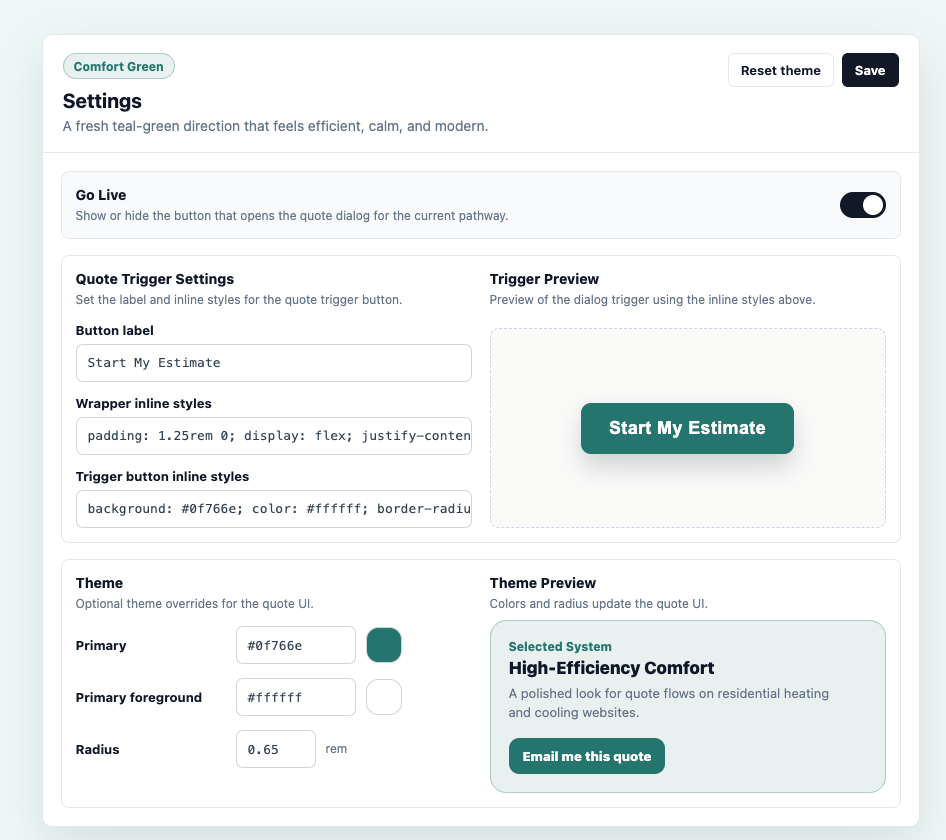
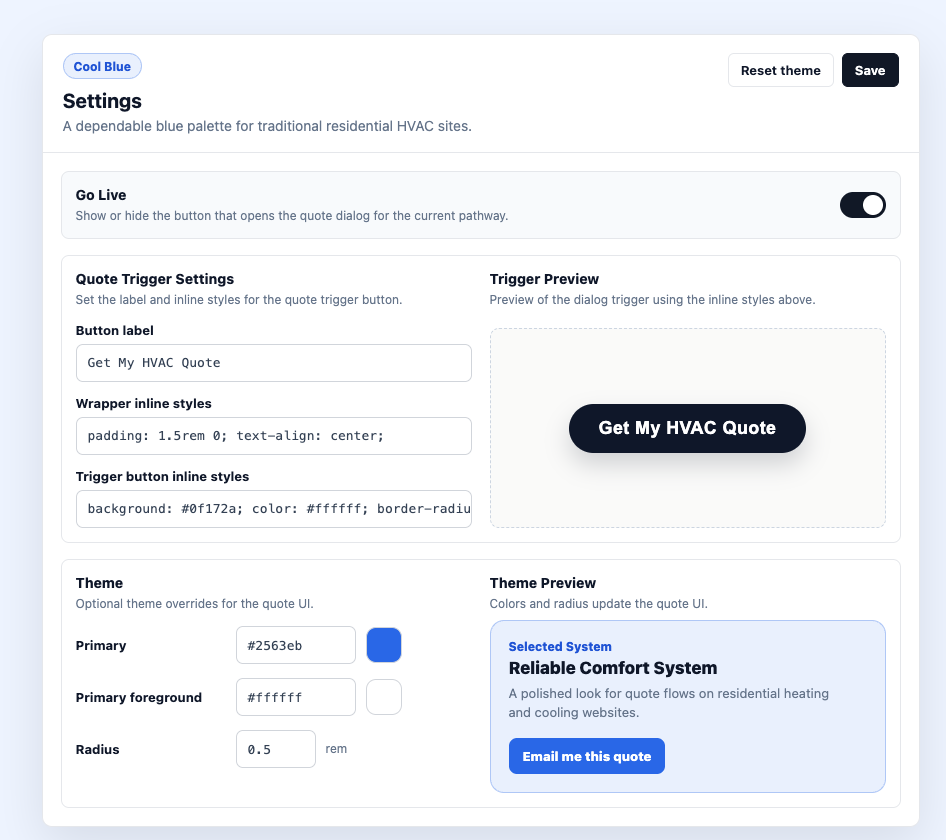
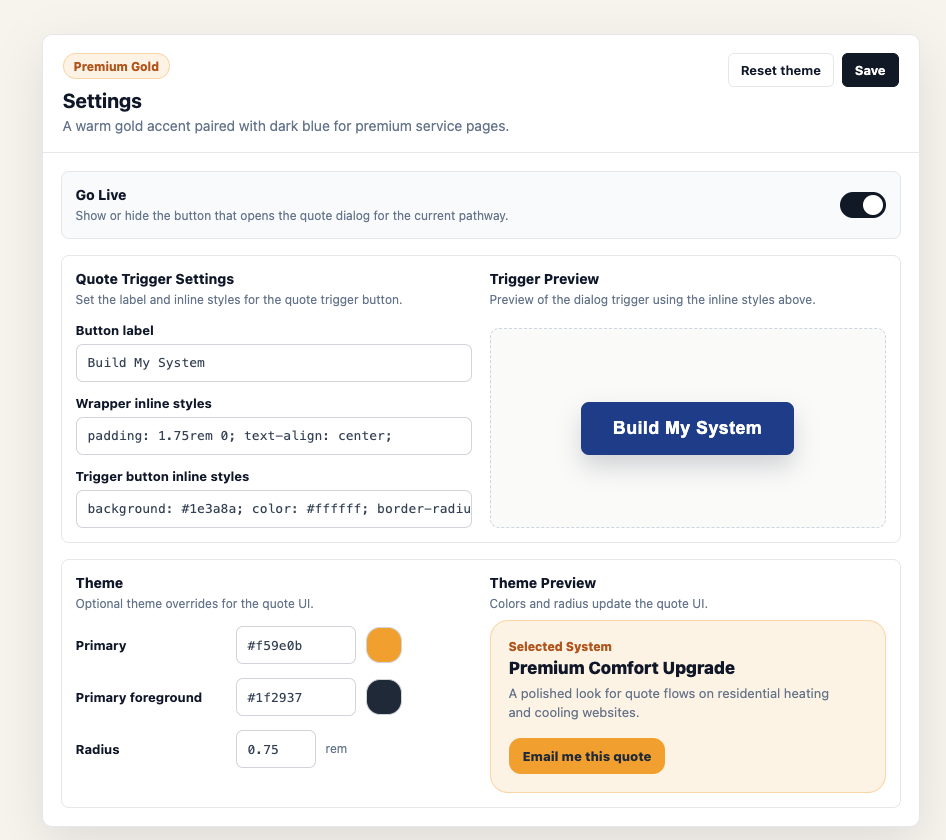
Estos ejemplos muestran cómo distintas opciones de tema pueden cambiar la apariencia de la experiencia de EC Quote.
Verde
Azul
Dorado
Ejemplos de estilos
Botón centrado
Estilos en línea del contenedor:
padding: 1.5rem 0; text-align: center;Estilos en línea del botón de activación:
background: #111827; color: #fff; border-radius: 999px; padding: 14px 30px;Botón de ancho completo
Estilos en línea del contenedor:
padding: 16px 0;Estilos en línea del botón de activación:
width: 100%; max-width: 360px; padding: 16px 24px; border-radius: 8px;Haga clic en Save (Guardar) después de realizar los cambios.