

Acceso al sitio web
En ocasiones, nuestro equipo puede necesitar acceso temporal a su sitio web para ayudarle a instalar EC Store o EC Quote, revisar la ubicación de los scripts, ajustar la configuración de las páginas o resolver problemas de caché y del tema.
La opción más segura es crear una cuenta de usuario independiente para el soporte de eContractor en lugar de compartir sus propias credenciales. Una vez finalizado el trabajo, puede eliminar esa cuenta.
Advertencia
No envíe por correo electrónico ni por mensaje de texto la contraseña personal de su sitio web. Siempre que sea posible, cree una nueva cuenta de usuario y envíe la invitación a la dirección de correo electrónico proporcionada por el equipo de eContractor.
Antes de comenzar
- Utilice las herramientas integradas de la plataforma para invitar usuarios, personal, colaboradores o administradores.
- Otorgue acceso únicamente al sitio web que necesita soporte.
- Elija el nivel de permisos más bajo que aún permita completar el trabajo.
- Elimine el usuario de soporte una vez finalizada la instalación o la resolución de problemas.
Para la mayoría de las solicitudes de instalación o resolución de problemas de eContractor, generalmente se necesita acceso de nivel administrador, ya que es posible que nuestro equipo deba editar páginas, agregar HTML personalizado, ajustar la ubicación de los scripts, revisar plugins o actualizar la configuración de caché.
WordPress
Siga estos pasos si su sitio web está creado con WordPress.
¿Qué rol debo elegir?
Para recibir ayuda con la instalación de EC Store o EC Quote, elija Administrator (Administrador), a menos que el equipo de eContractor le indique lo contrario.
Un Administrator puede gestionar páginas, temas, plugins, configuraciones y usuarios. Esto suele ser necesario cuando debemos colocar scripts, inspeccionar constructores de páginas o ajustar plugins de caché.
Los demás roles de WordPress son más limitados:
- Editor puede gestionar el contenido del sitio, pero por lo general no puede gestionar plugins, temas ni la configuración del sitio.
- Author (Autor) puede crear y gestionar sus propias entradas.
- Contributor (Colaborador) puede redactar entradas, pero no publicarlas.
- Subscriber (Suscriptor) solo puede gestionar su propio perfil.
Si no está seguro, elija Administrator para el acceso temporal de soporte y luego elimine la cuenta cuando finalice el trabajo.
Agregar un usuario de WordPress
- Inicie sesión en el panel de WordPress como administrador.
- En el menú de la izquierda, vaya a
Users->Add New.
¿Cómo se ve esto?
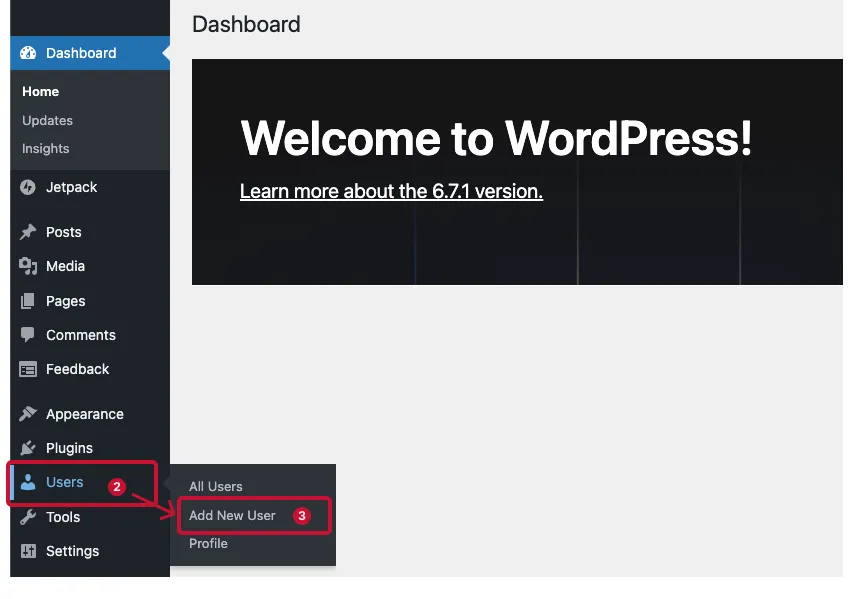
- Ingrese un nombre de usuario, por ejemplo,
econtractor-support. - Ingrese la dirección de correo electrónico proporcionada por el equipo de eContractor.
- Asegúrese de que la opción Send User Notification (Enviar aviso al usuario) esté marcada para que WordPress envíe la invitación por correo electrónico.
- Establezca Role (Perfil) en
Administrator. - Seleccione Add New User (Añadir nuevo usuario).
¿Cómo se ve el formulario de nuevo usuario?
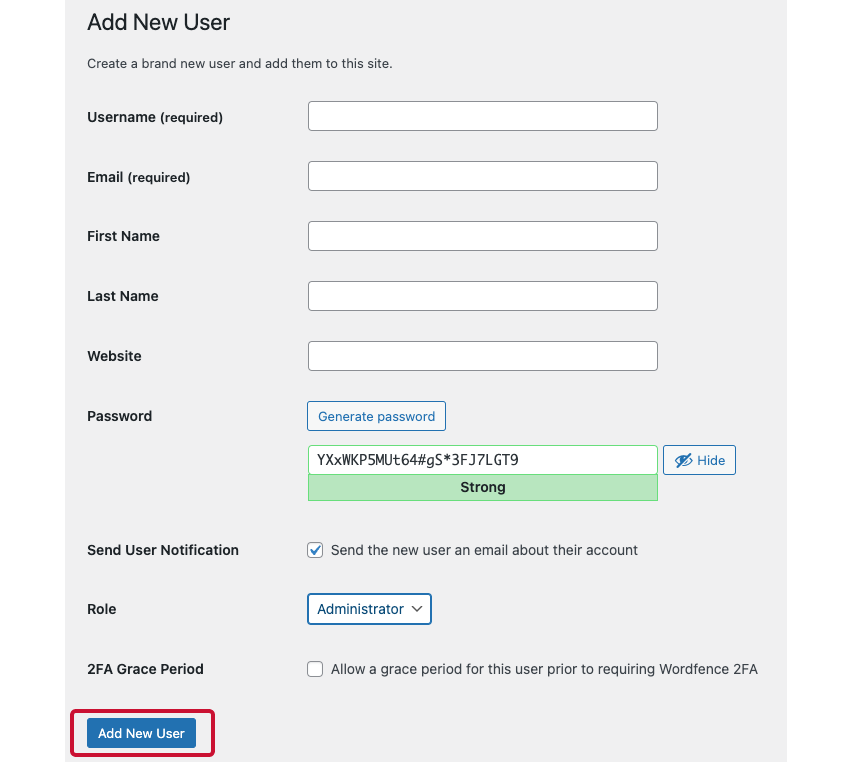
Después de crear el usuario, informe al equipo de eContractor que se envió la invitación. No necesita enviar una contraseña si WordPress envía el correo electrónico de notificación al nuevo usuario.
Consejo
Si su panel de WordPress se ve diferente, es posible que la configuración de usuarios siga estando en Users, All Users o Add New User. Algunos proveedores de alojamiento administrado de WordPress personalizan ligeramente el panel.
Eliminar el acceso a WordPress
Cuando finalice el trabajo de instalación o soporte:
- Inicie sesión en el panel de WordPress como administrador.
- Vaya a
Users->All Users. - Busque el usuario de soporte de eContractor.
- Seleccione Delete (Borrar).
¿Cómo se ve esto?
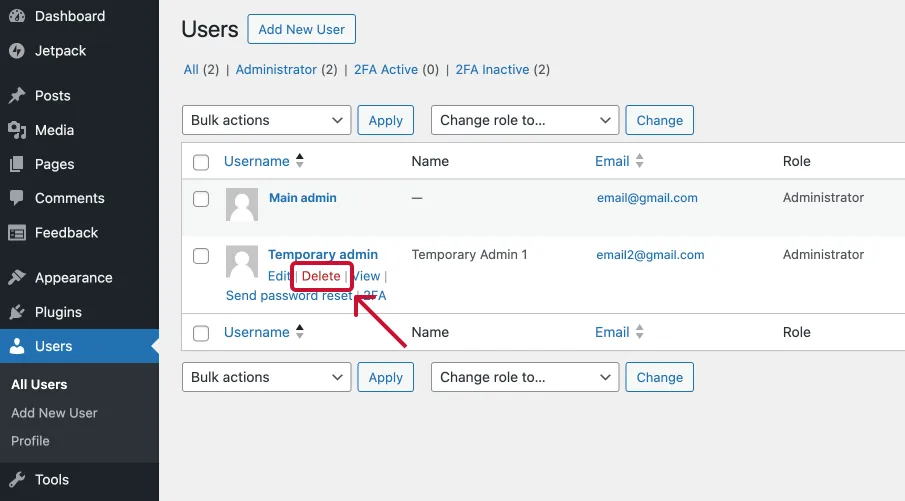
- Si WordPress le pregunta qué hacer con el contenido de ese usuario, elija la opción para atribuir el contenido a su propia cuenta de administrador.
- Confirme la eliminación.
¿Cómo se ve la pantalla de confirmación?
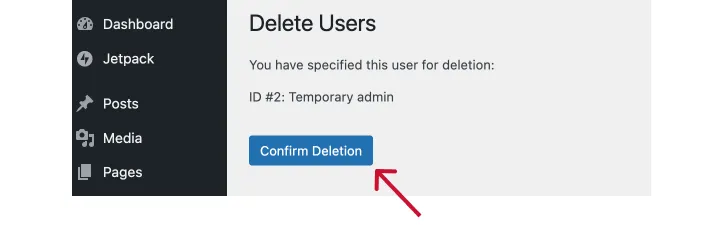
Esto elimina la capacidad del usuario de soporte para acceder a su sitio web de WordPress.
Otras plataformas de sitios web
Esta página se seguirá ampliando con pasos específicos para Shopify, Wix, Squarespace, Duda y otros creadores de sitios web.
Por ahora, utilice la función integrada de la plataforma para invitar colaboradores, personal, contribuidores o administradores, y envíe la invitación a la dirección de correo electrónico proporcionada por el equipo de eContractor. Si no está seguro de qué nivel de permisos elegir, comuníquese con nuestro equipo de soporte antes de enviar la invitación.