

Instalación de EC Quote en WordPress
Siga estos pasos para agregar EC Quote a su sitio de WordPress.
Instale un complemento de inserción de scripts
Para agregar scripts personalizados a su sitio de WordPress, recomendamos utilizar el complemento gratuito WPCode - Insert Headers & Footers.
Agregue el script
En la barra lateral izquierda de su panel de WordPress:
- Vaya a
Code Snippets->Header and Footer. - Pegue el siguiente script en la sección
Scripts in Body:
<script src="https://d1vc0si56f5gt.cloudfront.net/ff-plugin.umd.min.js"></script>Advertencia
No coloque el script en la sección Header. Debe estar en Body para garantizar que se cargue correctamente.
¿Cómo se ve?
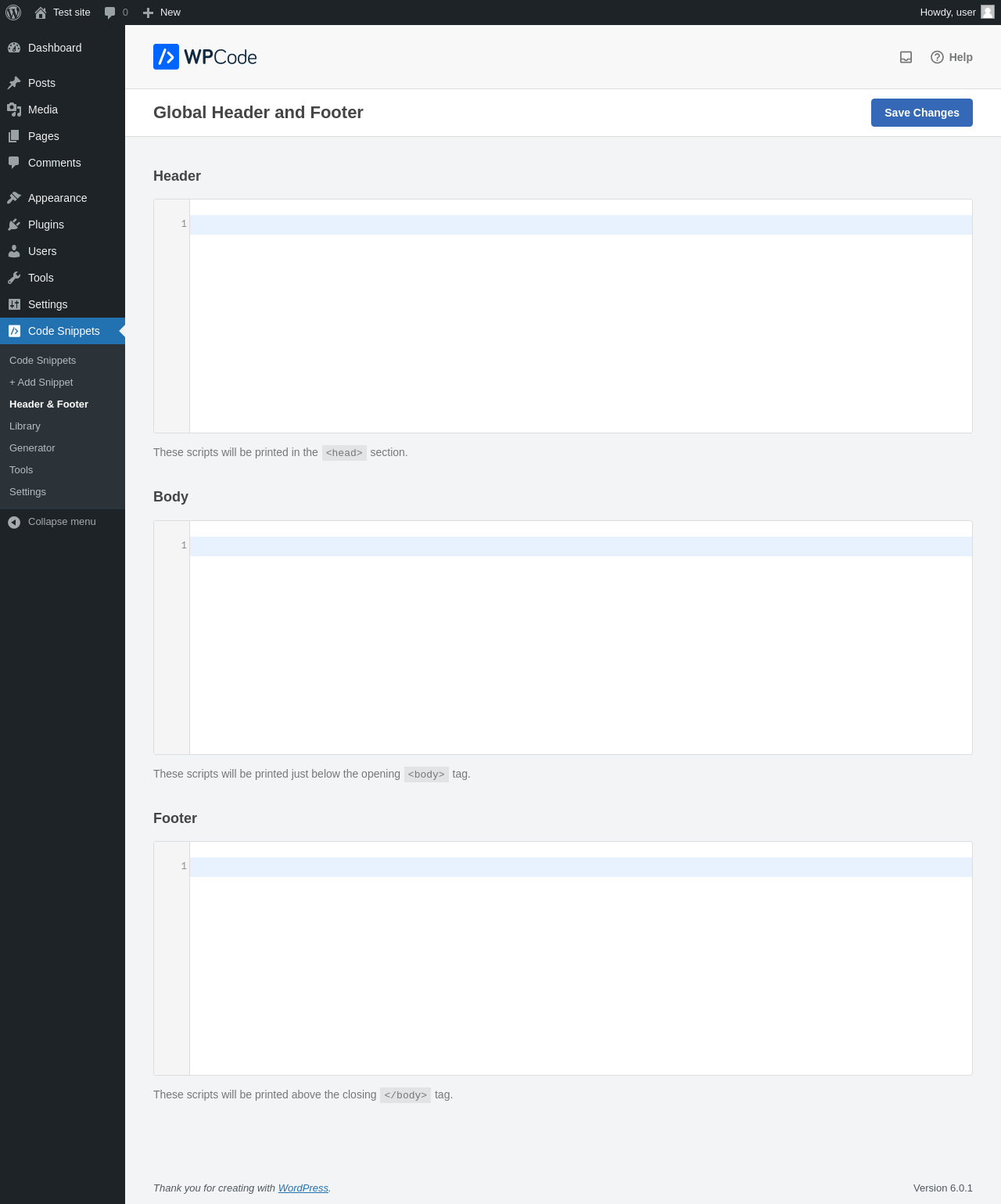
Ver más información
Al utilizar el complemento Insert Headers and Footers, el script se agregará de forma global. Esto significa que se cargará en todas las páginas de su sitio.
Si prefiere cargar el script solo en páginas específicas, puede utilizar su propio método de inserción de scripts. Esto puede ayudar a reducir cargas innecesarias en las páginas donde no se muestra EC Quote.
Elija dónde debe aparecer EC Quote
EC Quote puede colocarse en una página de cotización, en un área de banner, cerca de una sección de llamada a la acción o en cualquier lugar donde su tema de WordPress permita un bloque de HTML personalizado.
Si va a crear una página dedicada, algunos nombres de página comunes son:
Instant Quote(Cotización instantánea)Request a Quote(Solicitar una cotización)Get a Quote(Obtener una cotización)
Agregue EC Quote a la página
Una vez que sepa dónde debe aparecer EC Quote:
- Haga clic para editar la página.
- Agregue un bloque de HTML personalizado (Custom HTML).
- Pegue el siguiente código:
<ec-quote></ec-quote>Consejo
Puede agregar espaciado alrededor del elemento personalizado mediante la configuración de bloques de WordPress o la configuración del creador de páginas de su tema.
Paso final: publique y revise la página
Publique o actualice la página y, luego, visite la versión en vivo de su sitio.
Si todo está instalado correctamente, EC Quote mostrará:
Instant Quote - Coming Soon!
Si no ve ese mensaje, comuníquese con nuestro equipo de soporte y le ayudaremos a revisar la configuración.
Solución de problemas
Un problema muy común en este proceso de instalación es la interferencia de complementos de caché populares de WordPress, como:
Estas herramientas pueden sobrescribir la etiqueta script, diferir la ejecución de JavaScript, servir versiones en caché del HTML de su página o aplicar optimizaciones que impiden que EC Quote se inicialice correctamente.
Síntomas que podría observar:
- EC Quote no aparece hasta que se interactúa con la página, por ejemplo, después de tocarla o desplazarse.
- EC Quote muestra un mensaje de error o no se carga.
- La página se ve vacía o dañada al abrirla desde un enlace externo.
- Los estilos o la interactividad se sienten lentos o no están presentes.
Solución recomendada
Recomendamos encarecidamente excluir la página donde aparece EC Quote de todas las reglas de caché y optimización de su complemento de caché.
Consulte la documentación correspondiente de cada complemento para obtener información sobre cómo hacerlo.
- Cómo excluir páginas de la caché de WP Rocket
- Cómo excluir páginas de la caché de NitroPack
- Guía de caché de páginas de W3 Total Cache
Para W3 Total Cache, vaya a Performance -> Page Cache -> Advanced y, luego, agregue la ruta de su página de EC Quote en Never Cache the Following Pages (No almacenar nunca en caché las siguientes páginas).
Por ejemplo, si su página de EC Quote se abre en:
https://example.com/request-a-quote/#/quotedebería agregar esta ruta:
/request-a-quote/No incluya nada después del #. Esa parte le corresponde a EC Quote una vez que se carga la página de WordPress. La página de WordPress que debe excluirse de la caché es la ruta de la página antes del #.
Si utiliza otras funciones de optimización de W3 Total Cache, excluya también la misma página de esas optimizaciones. Esto incluye la configuración de JavaScript, CSS, minificación, diferimiento, retraso u otras optimizaciones similares.
¿Aún necesita ayuda?
Algunos temas y creadores de páginas de WordPress manejan el HTML personalizado de forma diferente.
Si tiene dudas sobre alguno de los pasos anteriores, comuníquese con nuestro equipo de soporte. Con gusto le ayudaremos con la integración.