

Instalación de EC Store en SquareSpace
Siga estos pasos para instalar EC Store en su sitio de SquareSpace.
Cree la página 'Shop'
- Desde el menú principal de su sitio web, seleccione Website -> Pages.
- En la sección Main Navigation (Navegación principal), seleccione '+' para crear una nueva página.
- Elija la opción Blank Page (Página en blanco).
- Asigne a la página el nombre que desee; algunas opciones comunes son:
ShopBuy FiltersOrder Filters
Agregue el script a su nueva página
- Al pasar el cursor sobre la nueva página en Main Navigation, busque y seleccione el ícono de configuración (engranaje) para abrir el menú
Page Settings(Configuración de la página).
¿Cómo se ve?
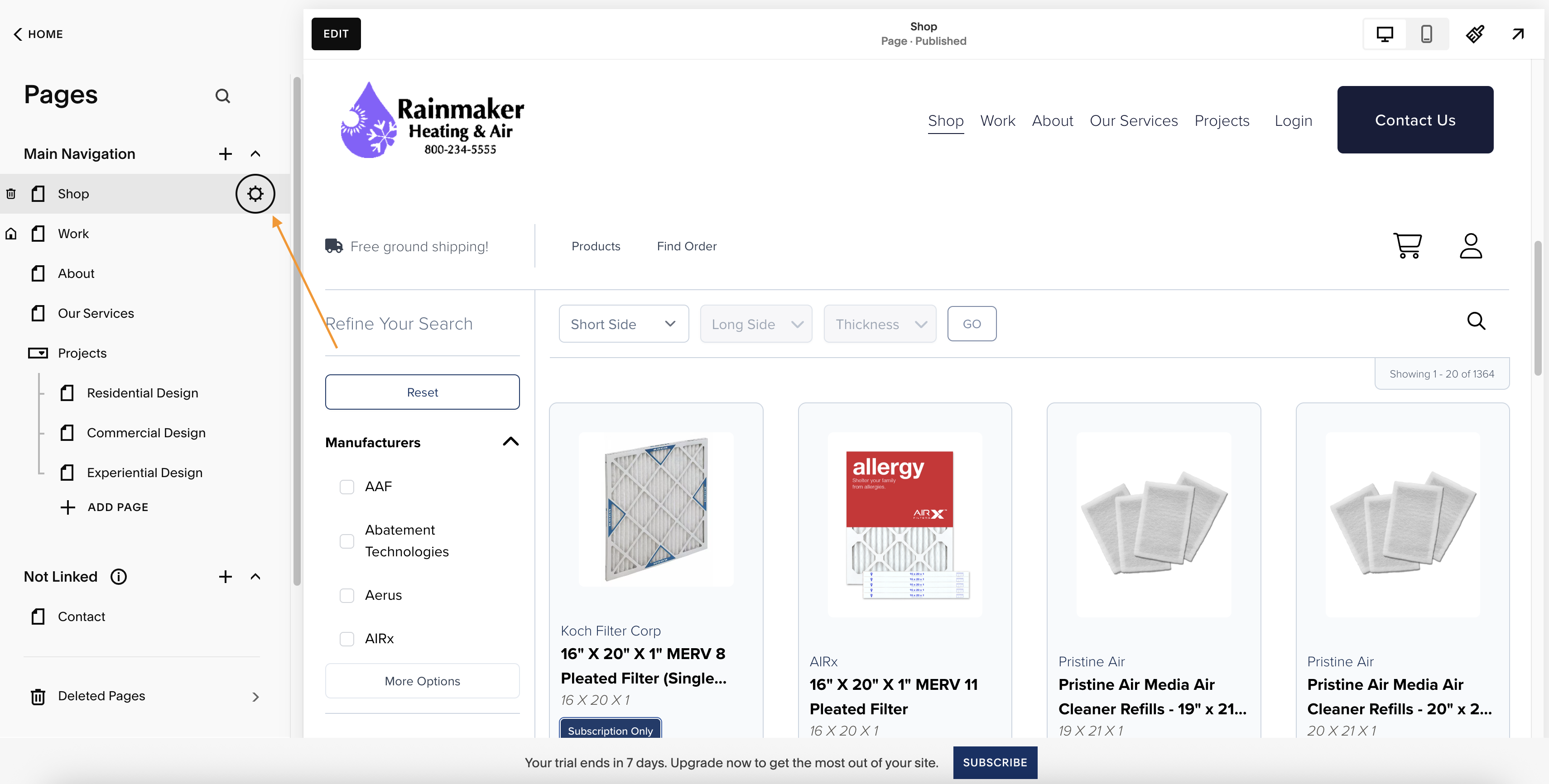
- Desde el menú Page Settings, vaya a la pestaña Advanced (Avanzado).
- En el área de texto
Page Header Code Injection, pegue el siguiente script.
<script src="https://d1vc0si56f5gt.cloudfront.net/ff-plugin.umd.min.js"></script>¿Cómo se ve?
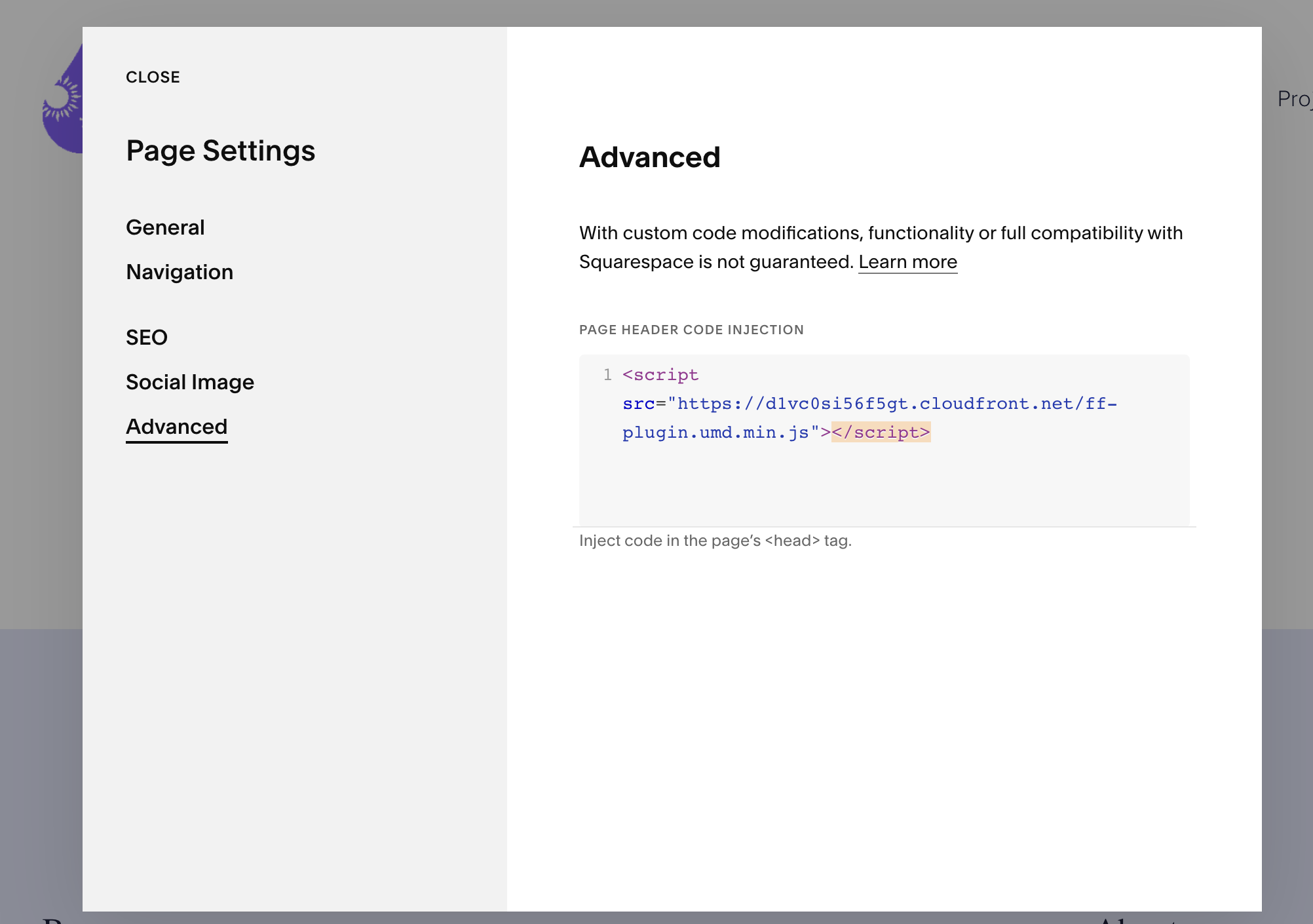
- Después de pegar el script, asegúrese de hacer clic en Save (Guardar) en la parte superior izquierda del menú.
Advertencia
⚠️ A diferencia de otras plataformas, SquareSpace requiere que este script vaya en la sección Head para garantizar una carga correcta.
Inserte el elemento del plugin
- Edite la página recién creada.
- Seleccione Add Section (Agregar sección) y luego elija Blank Section (Sección en blanco).
- Dentro de la sección, haga clic en Add Block (Agregar bloque) y seleccione Code (Código).
- Haga doble clic dentro del bloque de código para abrir el menú y pegue el siguiente código dentro del bloque:
<ff-plugin />Consejo
💡 Puede ajustar el bloque de código para que se adapte a la página como prefiera.
- Haga clic en Save en la parte superior izquierda de la página.
Paso final: publique sus cambios
Una vez que todo esté listo, verá una alerta titulada Your Almost There! (¡Ya casi termina!).
¿Cómo se ve la alerta?
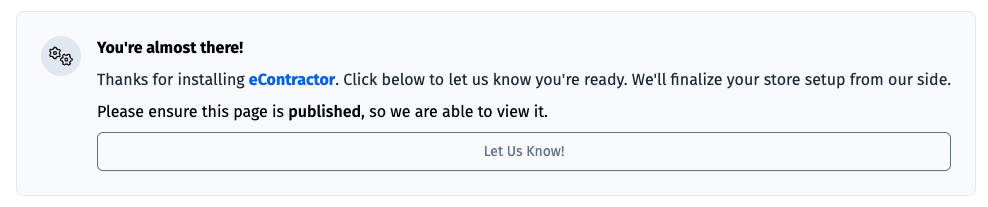
Asegúrese de publicar o actualizar la página para que esté en línea y sea de acceso público.
Advertencia
⚠️ Asegúrese de que la página esté en línea antes de seleccionar el botón Let Us Know (Avísenos), ya que nuestro equipo necesitará poder acceder a la página.
Una vez publicada, haga clic en el botón Let Us Know. ¡Nuestro equipo pondrá su EC Store en funcionamiento lo antes posible!
Consejo
🚀 Una vez instalada y publicada, ¡ya puede empezar a atraer tráfico a la página de su tienda y comenzar a vender!
¿Aún necesita ayuda?
Si tiene dudas sobre alguno de los pasos anteriores, no dude en comunicarse con nuestro equipo de soporte.
Con gusto le ayudaremos con la integración o responderemos cualquier pregunta que no esté cubierta en la documentación.