

Instalación de EC Store en MailerLite
Siga estos pasos para instalar EC Store en su sitio de MailerLite.
Edite su sitio web
- Desde su panel de MailerLite, seleccione Sites (Sitios).
- Busque el sitio web donde desea instalar el plugin y haga clic en Edit (Editar) para abrir el editor de MailerLite.
Cree la página de la tienda
- En el editor, seleccione
Create New->Page(Crear nuevo -> Página). - Asigne a la página el nombre que desee; algunas opciones comunes son:
ShopBuy FiltersOrder Filters
Agregue el plugin a la página
- Mientras edita su nueva página, haga clic en la sección blocks (bloques) de la barra lateral derecha.
- Busque el bloque
HTML Codey arrástrelo a la página. - Haga clic en el bloque de marcador de posición HTML para abrir la sección
Custom HTML Codeen el lado derecho. - Pegue el siguiente código en el campo de entrada:
<script src="https://d1vc0si56f5gt.cloudfront.net/ff-plugin.umd.min.js"></script>

<ff-plugin></ff-plugin>Paso final: publique sus cambios
Una vez que todo esté listo, verá una alerta titulada Your Almost There! (¡Ya casi termina!).
¿Cómo se ve la alerta?
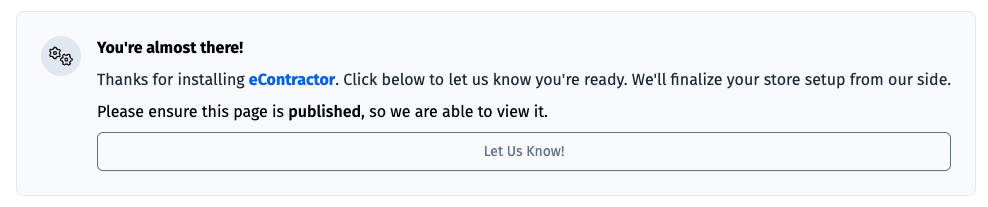
Haga clic en Save and Update (Guardar y actualizar) para que su página esté en línea y sea de acceso público.
Advertencia
⚠️ Asegúrese de que la página esté en línea antes de seleccionar el botón Let Us Know (Avísenos), ya que nuestro equipo necesitará poder acceder a la página.
Una vez publicada, haga clic en el botón Let Us Know. ¡Nuestro equipo pondrá su EC Store en funcionamiento lo antes posible!
Consejo
🚀 Una vez instalada y publicada, ¡ya puede empezar a atraer tráfico a la página de su tienda y comenzar a vender!
¿Aún necesita ayuda?
Si tiene dudas sobre alguno de los pasos anteriores, no dude en comunicarse con nuestro equipo de soporte.
Con gusto le ayudaremos con la integración o responderemos cualquier pregunta que no esté cubierta en la documentación.