

Instalación de EC Quote en Shopify
Siga estos pasos para agregar EC Quote a su sitio de Shopify.
Elija dónde debe aparecer EC Quote
EC Quote puede colocarse en una página de cotización dedicada o dentro de otra página donde Shopify permita HTML personalizado.
Si va a crear una página dedicada, algunos nombres de página comunes son:
Instant Quote(Cotización instantánea)Request a Quote(Solicitar una cotización)Get a Quote(Obtener una cotización)
Agregue EC Quote a una página
- En su panel de Shopify, vaya a Online Store -> Pages.
- Seleccione Add Page en la esquina superior derecha o abra la página existente donde debe aparecer EC Quote.
- Antes de hacer clic en el área de texto Content, busque y seleccione el botón
codepara cambiar el área de texto a HTML.
¿Cómo se ve el botón code?
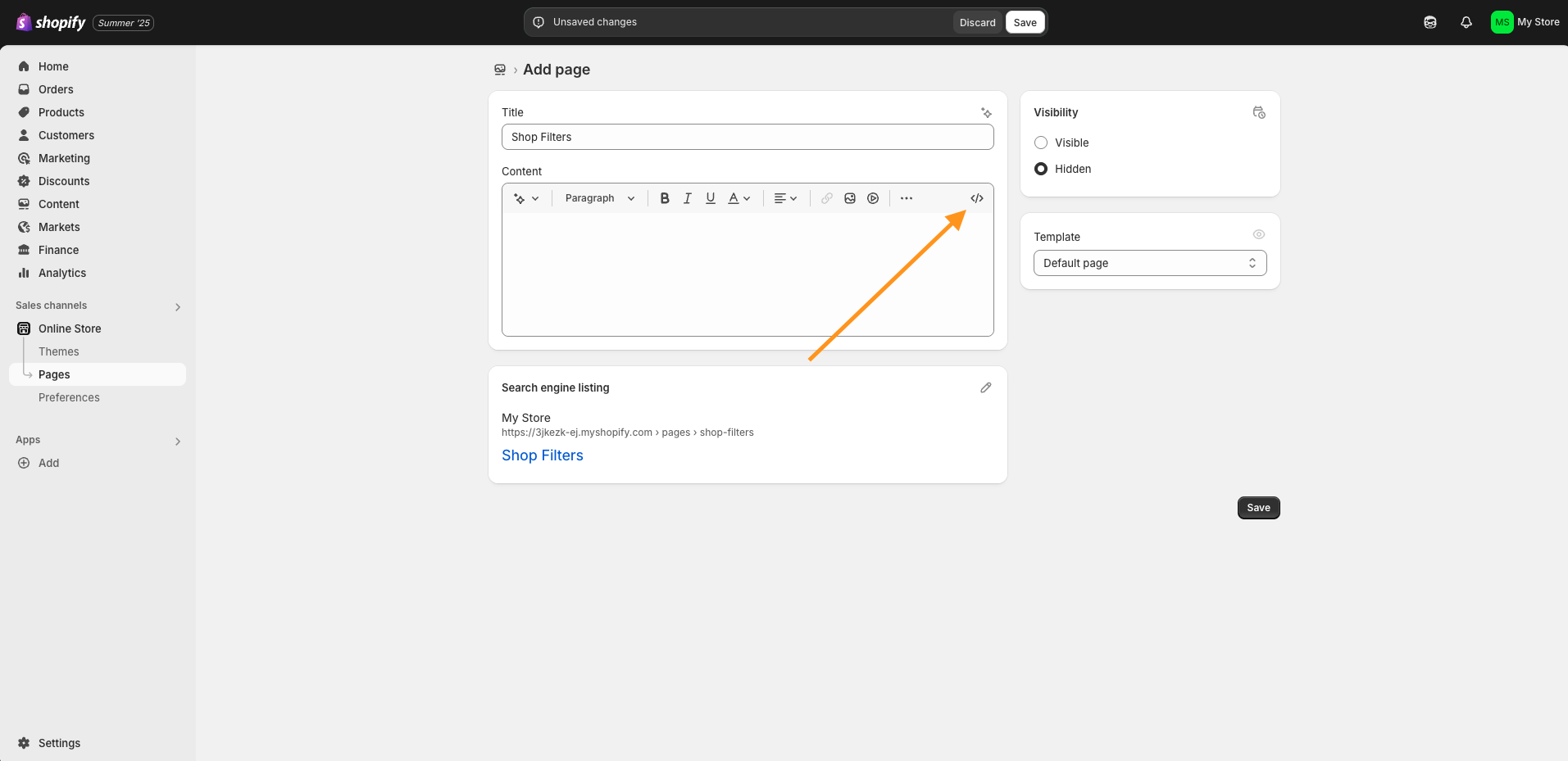
- Pegue el siguiente código en el área de texto Content:
html
<script src="https://d1vc0si56f5gt.cloudfront.net/ff-plugin.umd.min.js"></script>

<ec-quote></ec-quote>- Cambie la visibilidad (Visibility) de la página de
HiddenaVisible. - Guarde los cambios.
Agregue la página a la navegación de su sitio
Si creó una página nueva para EC Quote:
- En su panel de Shopify, seleccione Content -> Menus.
- Seleccione el menú al que desea agregar la página. Por lo general, es Main Menu.
- Seleccione
Add Menu Item. - En el campo Label, use el mismo nombre que le dio a su página, por ejemplo,
Instant QuoteoRequest a Quote. - En el campo Link, seleccione
Pages->Your New Quote Page(su nueva página de cotización). - Guarde los cambios.
Paso final: publique y revise la página
Visite la versión en vivo de la página.
Si todo está instalado correctamente, EC Quote mostrará:
Instant Quote - Coming Soon!
Si no ve ese mensaje, comuníquese con nuestro equipo de soporte y le ayudaremos a revisar la configuración.